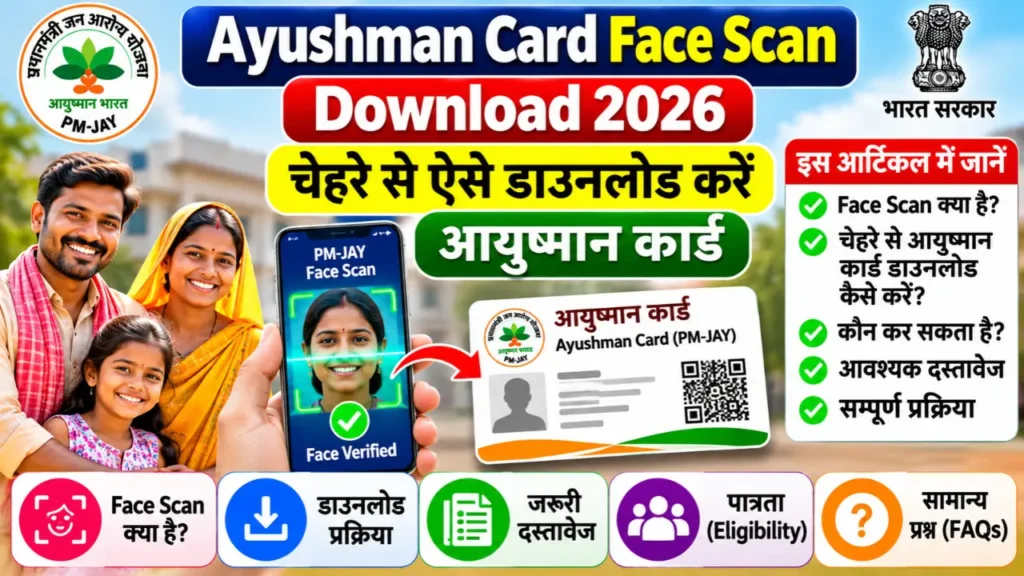
आयुष्मान भारत प्रधानमंत्री जन आरोग्य योजना (PM-JAY) के लाभार्थी अब मोबाइल ऐप के जरिए फेस ऑथेंटिकेशन की सुविधा का इस्तेमाल करके अपना आयुष्मान कार्ड डाउनलोड कर सकते हैं। इसके लिए फिंगरप्रिंट स्कैनर जैसी बाहरी मशीन की जरूरत नहीं होती। स्मार्टफोन के फ्रंट कैमरे से चेहरे का सत्यापन करके कार्ड प्राप्त किया जा सकता है।
यह सुविधा उन लोगों के लिए उपयोगी हो सकती है जिन्हें फिंगरप्रिंट देने में परेशानी होती है। हालांकि, कार्ड डाउनलोड करने के लिए संबंधित व्यक्ति का योजना में पात्र होना और उसका रिकॉर्ड पोर्टल पर उपलब्ध होना जरूरी है। आइए जानते हैं फेस स्कैन से आयुष्मान कार्ड डाउनलोड करने का तरीका और जरूरी जानकारी।
Ayushman Card Face Scan Download 2026 मुख्य जानकारी
| विवरण | जानकारी |
| योजना | आयुष्मान भारत PM-JAY |
| सुविधा | Face Authentication |
| कार्ड का लाभ | पात्र परिवार को ₹5 लाख तक वार्षिक स्वास्थ्य कवर |
| डाउनलोड माध्यम | Ayushman App |
| फेस ऑथेंटिकेशन | Aadhaar FaceRD |
| जरूरी डिवाइस | स्मार्टफोन और फ्रंट कैमरा |
| आधिकारिक पोर्टल | beneficiary.nha.gov.in |
Ayushman Card Face Authentication क्या है?
फेस ऑथेंटिकेशन एक डिजिटल पहचान सत्यापन प्रक्रिया है। इसमें लाभार्थी की पहचान उसके चेहरे को मोबाइल कैमरे से स्कैन करके जांची जाती है। सफल सत्यापन के बाद पात्र सदस्य का आयुष्मान कार्ड ऐप के माध्यम से डाउनलोड किया जा सकता है।
इस सुविधा में Aadhaar FaceRD ऐप का इस्तेमाल किया जाता है। इससे फिंगरप्रिंट मशीन या आईरिस स्कैनर की जरूरत नहीं पड़ती। खासकर बुजुर्गों और उन लोगों के लिए यह विकल्प मददगार हो सकता है जिनके फिंगरप्रिंट स्पष्ट नहीं आते।
चेहरे से आयुष्मान कार्ड डाउनलोड करने के लिए जरूरी चीजें
प्रक्रिया शुरू करने से पहले अपने मोबाइल में कुछ जरूरी सुविधाएं तैयार रखें:
- आधिकारिक Ayushman App इंस्टॉल होना चाहिए।
- Aadhaar FaceRD ऐप भी डाउनलोड होना चाहिए।
- स्मार्टफोन में काम करने वाला फ्रंट कैमरा हो।
- इंटरनेट कनेक्शन उपलब्ध हो।
- आधार नंबर या Family ID जैसी जरूरी जानकारी पास रखें।
- लॉगिन के लिए चालू मोबाइल नंबर उपलब्ध होना चाहिए।
फेस स्कैन के दौरान पर्याप्त रोशनी रखें और कैमरे के सामने चेहरा स्पष्ट दिखाई देना चाहिए।
Ayushman Card Face Scan Download कैसे करें?
मोबाइल से कार्ड डाउनलोड करने के लिए नीचे दिए गए चरण अपनाएं:
स्टेप 1: सबसे पहले Google Play Store खोलें और आधिकारिक Ayushman App डाउनलोड करके इंस्टॉल करें। इसके बाद Aadhaar FaceRD ऐप भी इंस्टॉल करें।
स्टेप 2: Ayushman App खोलें और Login विकल्प पर क्लिक करें। लॉगिन के लिए Beneficiary विकल्प चुनें।
स्टेप 3: अपना मोबाइल नंबर दर्ज करें और Verify पर क्लिक करें। प्राप्त OTP भरकर लॉगिन प्रक्रिया पूरी करें।
स्टेप 4: लॉगिन के बाद सर्च सेक्शन में अपना राज्य, योजना और जिला चुनें। इसके बाद उपलब्ध विकल्प के अनुसार Aadhaar Number या Family ID से लाभार्थी का रिकॉर्ड खोजें।
स्टेप 5: जरूरी विवरण दर्ज करके Search पर क्लिक करें। स्क्रीन पर परिवार के उन सदस्यों की जानकारी दिखाई देगी जिनका रिकॉर्ड पोर्टल पर उपलब्ध है।
स्टेप 6: जिस सदस्य का कार्ड डाउनलोड करना है, उसके नाम के सामने उपलब्ध Download Card विकल्प चुनें। यदि कार्ड स्वीकृत है, तो आगे डाउनलोड की प्रक्रिया शुरू की जा सकती है।
स्टेप 7: अब Authentication पेज पर Face Auth विकल्प चुनें। सहमति देने के बाद कैमरा चालू होगा और Aadhaar FaceRD सेवा के जरिए चेहरे का सत्यापन किया जाएगा।
स्टेप 8: मोबाइल को चेहरे के सामने सीधा रखें। स्क्रीन पर दिए गए निर्देशों का पालन करें और पर्याप्त रोशनी में फेस स्कैन पूरा करें।
सत्यापन सफल होने के बाद संबंधित सदस्य का डिजिटल आयुष्मान कार्ड स्क्रीन पर दिखाई देगा। अब Download या Print विकल्प से PDF को अपने मोबाइल में सुरक्षित कर सकते हैं।
फेस स्कैन करते समय इन बातों का रखें ध्यान
- कैमरे का लेंस साफ रखें।
- चेहरे पर पर्याप्त रोशनी पड़नी चाहिए।
- मोबाइल को स्थिर रखें और चेहरा कैमरे के सामने सीधा रखें।
- ऐप को कैमरा इस्तेमाल करने की अनुमति दें।
- फेस ऑथेंटिकेशन विफल होने पर दोबारा प्रयास करें और ऐप अपडेट की जांच करें।
FAQs
1. क्या आयुष्मान कार्ड बिना फिंगरप्रिंट के डाउनलोड हो सकता है?
हां, उपलब्ध Face Authentication सुविधा के जरिए मोबाइल कैमरे से पहचान सत्यापित की जा सकती है।
2. फेस स्कैन के लिए कौन-से ऐप जरूरी हैं?
Ayushman App और Aadhaar FaceRD ऐप की जरूरत होती है।
3. क्या हर व्यक्ति फेस स्कैन से आयुष्मान कार्ड डाउनलोड कर सकता है?
नहीं, यह सुविधा योजना के पात्र लाभार्थियों के लिए है। संबंधित सदस्य का रिकॉर्ड पोर्टल पर होना चाहिए।
4. आयुष्मान कार्ड किस फॉर्मेट में मिलता है?
सफल प्रक्रिया के बाद डिजिटल कार्ड PDF के रूप में डाउनलोड किया जा सकता है।
5. फेस ऑथेंटिकेशन सफल नहीं होने पर क्या करें?
रोशनी, कैमरे और ऐप की अनुमति जांचकर दोबारा प्रयास करें। समस्या बनी रहने पर आधिकारिक पोर्टल या नजदीकी अधिकृत केंद्र से सहायता लें।